
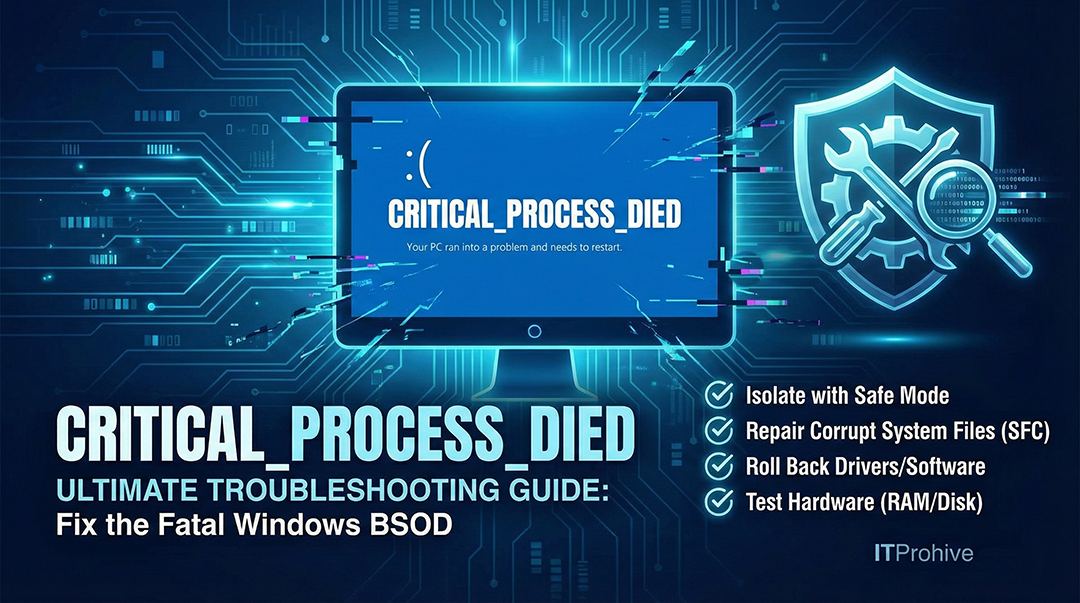
1) 什么是 CRITICAL_PROCESS_DIED?
当您的 Windows 电脑遭遇经典的“蓝屏死机”(BSOD),并显示停止代码 CRITICAL_PROCESS_DIED 时,这意味着一个对操作系统正常运行至关重要的进程(例如核心驱动、系统服务)意外终止了。Windows 为了保护系统数据,不得不停止运行。
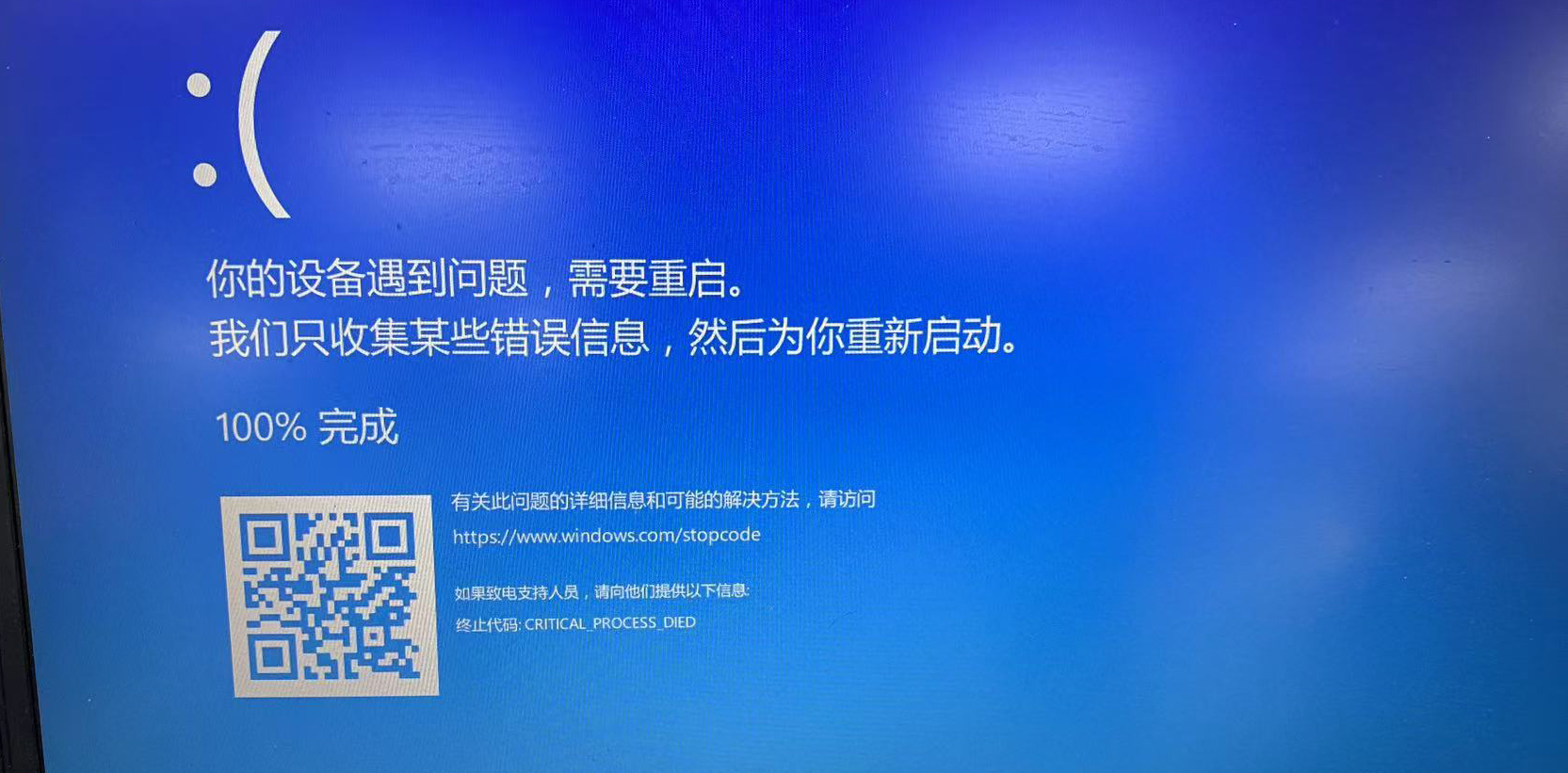
2) 为什么会发生这个错误?(常见诱因)
了解根本原因对于修复至关重要。CRITICAL_PROCESS_DIED 错误通常由以下因素引起:
不兼容或损坏的驱动程序: 这是最常见的原因。尤其是显卡、主板芯片组、存储控制器等硬件驱动程序更新失败或与新版 Windows 不兼容时。
核心系统文件损坏: 病毒、恶意软件、或者不正确的关机可能导致 Windows 启动或运行所需的核心文件损坏或缺失。
硬件故障: 内存(RAM)故障或硬盘/SSD出现坏道,阻止系统进程访问其所需数据。
第三方软件冲突: 新安装的杀毒软件、系统优化工具或其他软件可能错误地干扰了核心系统进程。
3) CRITICAL_PROCESS_DIED 故障排除步骤
如果您的电脑在蓝屏后可以正常重启进入系统(偶尔发生),请按以下顺序排查;如果无法进入系统,请参考步骤 1 强制进入安全模式。
3.1) 步骤 1:隔离故障源(进入安全模式)
如果电脑频繁蓝屏或无法正常启动,请强制进入安全模式。
进入 WinRE: 在 Windows 启动加载时强制关机(重复 2-3 次),直到进入“自动修复”界面。
启动安全模式: 选择 “疑难解答” → “高级选项” → “启动设置” → 重启,然后按 4 键进入安全模式。
3.2) 步骤 2:检查和修复系统文件
在安全模式下(或可正常进入系统后),运行 SFC 扫描以修复损坏的核心文件。
以管理员身份打开 命令提示符。
输入命令:
sfc /scannow并等待扫描完成。
3.3) 步骤 3:卸载/回滚可疑的驱动或软件
如果蓝屏是在最近一次更新或安装后发生的:
卸载新软件: 在控制面板或设置中卸载最近安装的程序。
回滚驱动: 在 设备管理器 中,找到最近更新的设备(如显卡),右键选择 “属性”,在 “驱动程序” 标签页下选择 “回退驱动程序”。
3.4) 步骤 4:检查硬件健康(内存与硬盘)
如果软件修复无效,请检查硬件:
磁盘检查: 以管理员身份运行命令提示符,输入
chkdsk /f /r,同意重启后进行扫描。内存检查: 搜索并运行 “Windows 内存诊断” 工具,重启电脑进行测试。
总结
CRITICAL_PROCESS_DIED 是一个严重的警告,但遵循系统化的排查流程,从软件和系统文件入手,再到硬件诊断,通常可以有效地定位和解决问题。
评论